GoHighLevel
Cómo usar GoHighLevel en español: tutorial paso a paso
Sí, GoHighLevel está en español: se pone en Settings › My Profile › Platform Language, eligiendo «Spanish | Español»; lo que no está traducido sale en inglés, y los workflows no figuran en la lista oficial de módulos traducidos. Desde cero son 4 pasos: crear la subcuenta, montar el pipeline, hacer el formulario y unirlo todo con un workflow. Se prueba gratis 14 días.
 Por el equipo de Maestros del Marketing
· 13 min de lectura

En esta página · 9 apartados
- ¿GoHighLevel está en español?
- Cómo está organizado: agencia y subcuentas
- La barra lateral de una subcuenta, módulo a módulo
- Cómo crear un pipeline en GoHighLevel
- Cómo crear un formulario y ponerlo en tu web
- Tu primer workflow en GoHighLevel, paso a paso
- Lo que puedes dejar para más adelante
- Nuestra opinión honesta: curva de aprendizaje, soporte y dólares
- Preguntas frecuentes
Este tutorial empieza desde cero: en 4 pasos pasas de una cuenta vacía a un sistema que capta un lead, lo mete en tu embudo de ventas, le escribe y avisa a quien tiene que llamarlo. Es lo mismo que montamos en nuestra agencia con los formularios de Meta Ads. Nombres de la interfaz revisados el 26-oct-2026 en la ayuda oficial de HighLevel; los datos de los ejemplos son inventados.
Los menús te los ponemos en inglés, como salen en la ayuda oficial y en casi todos los tutoriales, con la traducción entre paréntesis la primera vez. Si te registras desde nuestros enlaces nos llevamos una comisión (cómo gana dinero esta web).
¿GoHighLevel está en español?
Sí. La interfaz de GoHighLevel se puede poner en español, uno de sus 12 idiomas, y lo que no está traducido sale en inglés. Los agentes de voz con IA (Voice AI) también admiten español.
Cómo cambiar el idioma
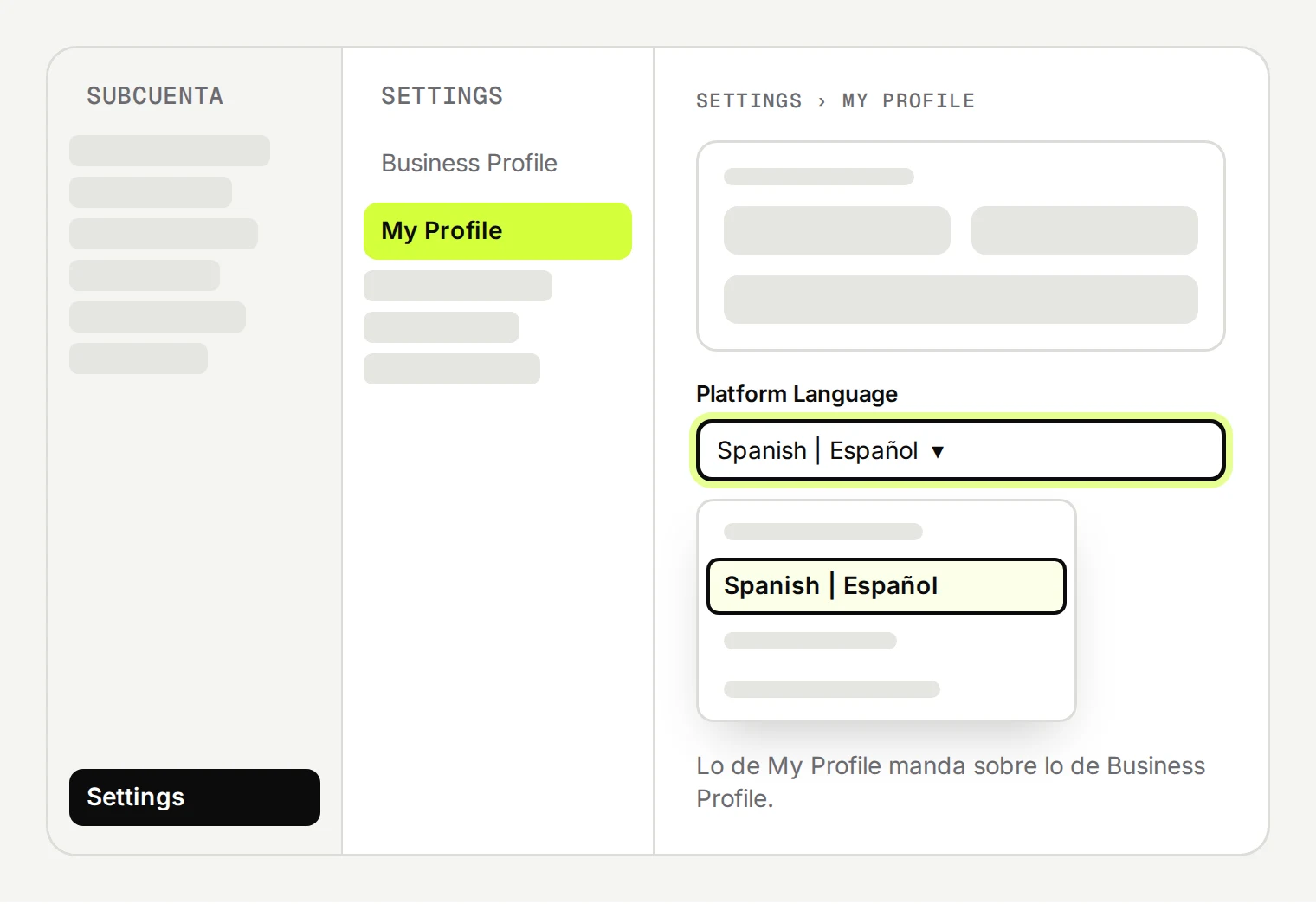
Se cambia en dos sitios: en tu perfil, que solo te afecta a ti, y en el perfil del negocio, que sirve para toda la subcuenta. Si no coinciden, manda el de tu perfil.
SettingsMy ProfilePlatform LanguageSpanish | Español
 1234
- «Settings» (Ajustes) Fijo abajo del todo en la barra lateral de la subcuenta.
- «My Profile» (Mi perfil) Para cambiarlo solo para ti. Para toda la subcuenta, «Business Profile» (Perfil del negocio).
- «Platform Language» El desplegable del idioma.
- «Spanish | Español» Elígelo y guarda. Hay 12 idiomas, de alemán a noruego.
Qué está traducido y qué no
HighLevel publica una tabla con los módulos que tiene en español. Lo que no está en ella, o lo que se les haya escapado, sale en inglés:
| Módulo | ¿En la tabla de traducidos al español? |
|---|---|
| Contacts y Smart Lists (contactos y listas) | Sí |
| Opportunities (oportunidades y pipelines) | Sí |
| Conversations y Calendars (chats y calendarios) | Sí |
| Forms, Surveys, Funnels y Websites | Sí |
| Payments, Reporting y Memberships | Sí |
| Workflows (Automation) | No aparece |
La traducción no es fina. En la captura oficial del inicio de sesión en español, el enlace de registro («Sign up») sale como «Símbolos arriba». Y los usuarios nuevos arrancan en inglés aunque la subcuenta esté en español (hay una petición abierta en su tablero de ideas): cuando invites a tu equipo, que cada uno lo cambie en «My Profile».
Si ves una traducción rara, con el idioma en algo distinto del inglés los administradores de agencia tienen un icono para avisar («Report Translation Issue»). Nuestro consejo: ponlo en español para tu equipo o tu cliente, pero quédate con los nombres en inglés. Te van a hacer falta en cuanto abras la ayuda oficial o un tutorial.
Fuentes y fechas
Fuentes: help.gohighlevel.com, «The Internationalization Of HighLevel Has Begun!» (modificado el 29-jun-2026) y «Multi-Language Support for Voice AI Agents» (14-ago-2026), consultados el 28-oct-2026; artículo de idioma de la plataforma con capturas en español (20-ene-2026) y «Report Translation Issue» (26-jun-2026), y en ideas.gohighlevel.com la petición para que los usuarios nuevos hereden el idioma de la subcuenta, consultados el 26-oct-2026.
Cómo está organizado: agencia y subcuentas
GoHighLevel tiene dos pisos. Arriba, tu cuenta de agencia; debajo, una subcuenta por negocio, con sus contactos, chats, pipelines y automatizaciones, sin mezclar nada con las demás. Aunque solo lo uses para tu negocio, trabajarás dentro de una subcuenta. Si aún no tienes claro qué trae cada plan, empieza por qué es GoHighLevel y qué incluye.
- «Sub-Accounts»: crear y entrar en cada subcuenta
- «Account Snapshots»: plantillas para clonar subcuentas
- «Reselling» y «SaaS Configurator»: revender
- «University»: la formación de HighLevel
- Contactos y conversaciones
- Pipelines y oportunidades
- Formularios, webs y calendarios
- Workflows
Crear una subcuenta
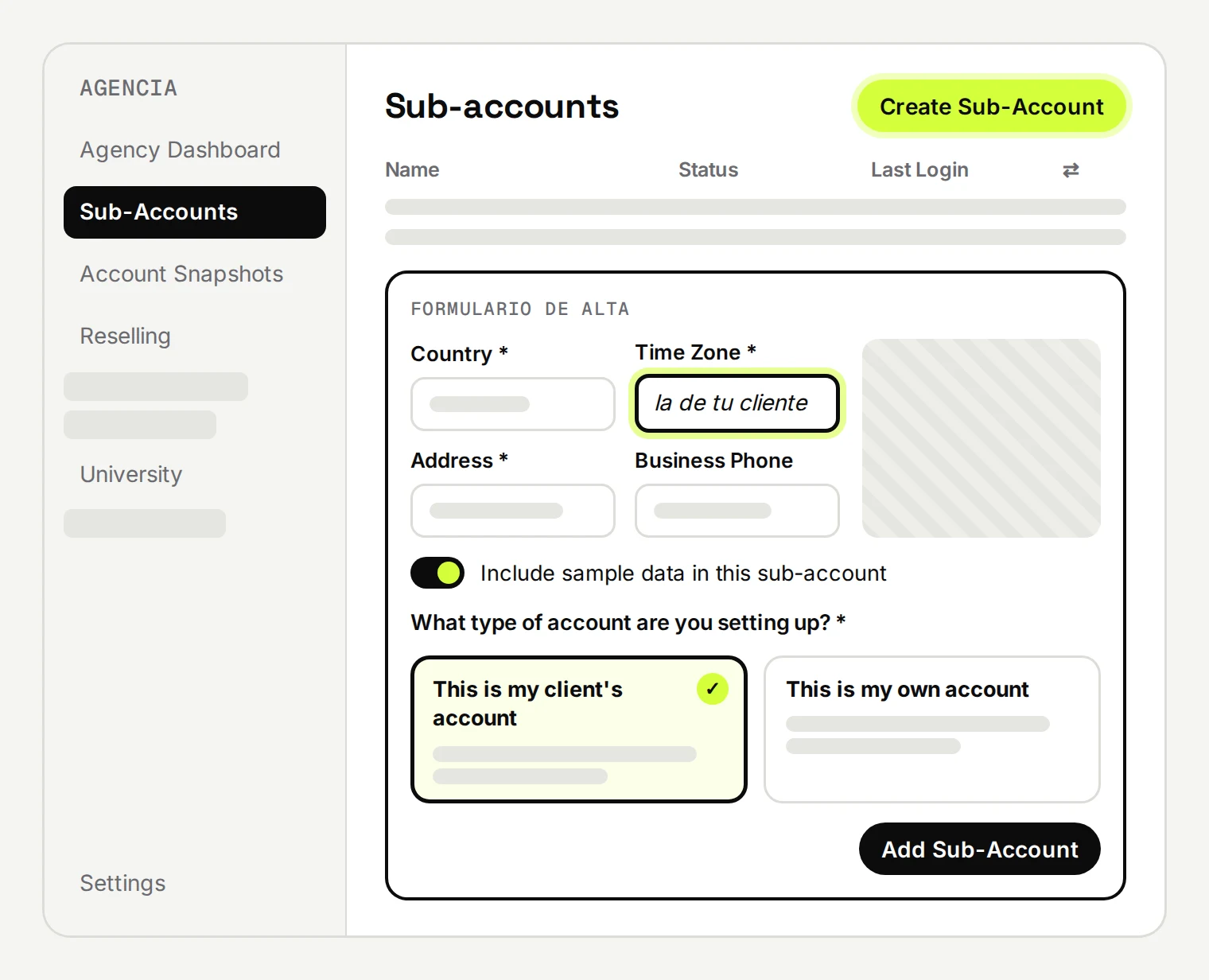
Sub-AccountsCreate Sub-AccountFormularioAdd Sub-Account
 12345
- «Sub-Accounts» (Subcuentas) En la barra lateral de la agencia.
- «Create Sub-Account» Arriba a la derecha.
- Los datos del negocio. El que no puedes poner a la ligera es «Time Zone *»: si la zona horaria está mal, las horas de citas y recordatorios no cuadran.
- El tipo de cuenta. «This is my client's account» si es de un cliente; «This is my own account» si es la tuya (HighLevel dice que sirve para gestionar clientes SaaS y la reventa).
- «Add Sub-Account». Para entrar, el icono ⇄ de su fila en la lista.
El interruptor «Include sample data in this sub-account» mete datos de ejemplo. Para hacer pruebas, genial; en la cuenta de un cliente, quítalo o luego te tocará limpiar. ¿Ya tienes una subcuenta que te funciona? Desde «Account Snapshots» puedes crear la siguiente a partir de su snapshot, con el mismo formulario.
La barra lateral de una subcuenta, módulo a módulo
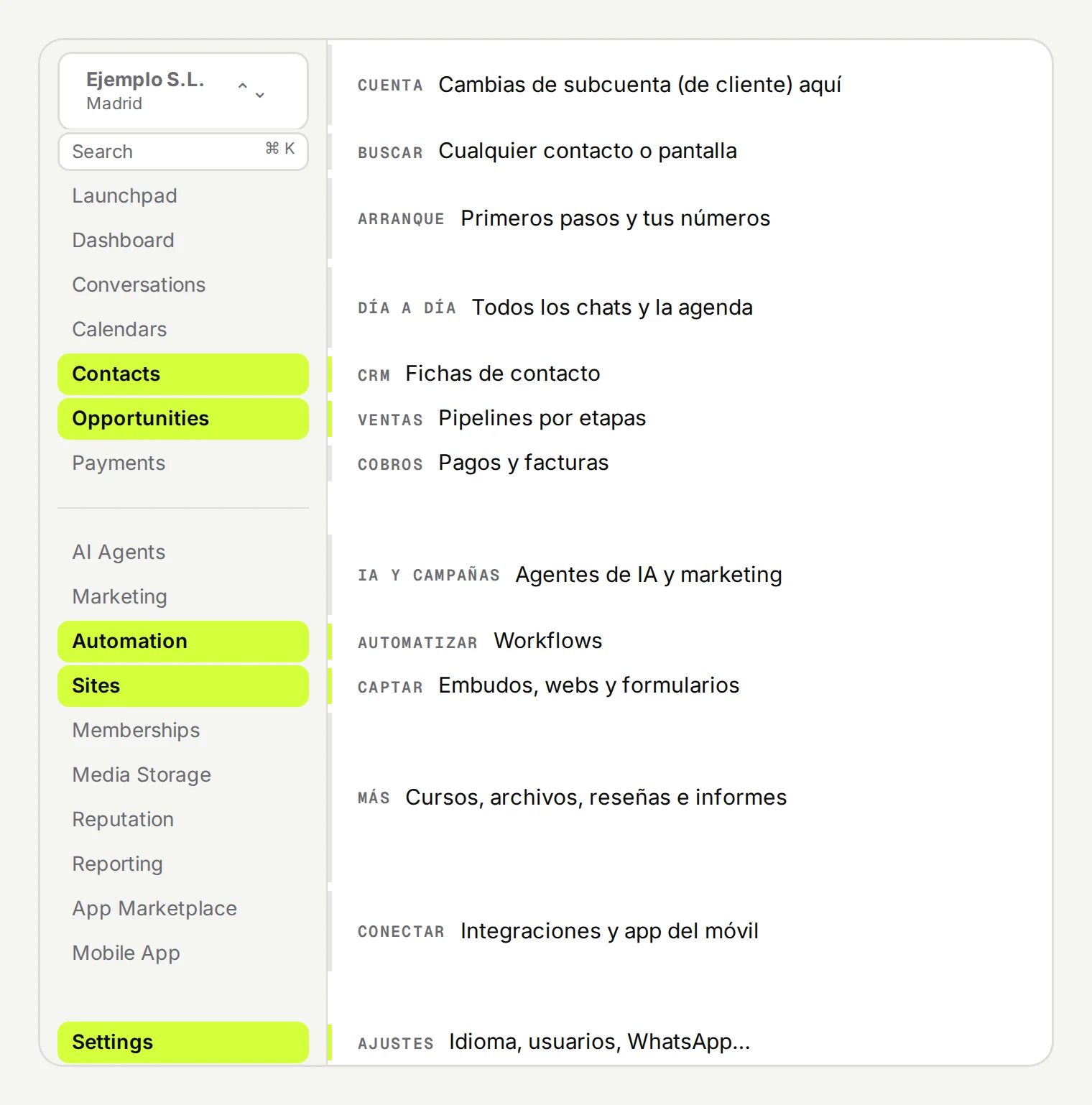
Es tu mapa. El orden lo fija HighLevel y no se puede cambiar (solo los enlaces personalizados que añada la agencia). Para ir a cualquier sitio sin buscarlo, el buscador de arriba: Cmd + K en Mac y Ctrl + K en Windows.
 123456
- Selector de subcuenta. Arriba del todo: así saltas de un cliente a otro.
- «Contacts» (Contactos). Cada lead es una ficha, con etiquetas y listas inteligentes («Smart Lists»).
- «Opportunities» (Oportunidades). Tus pipelines: el embudo de ventas por etapas.
- «Automation» (Automatización). Aquí viven los workflows.
- «Sites» (Sitios). Embudos, webs, blogs y formularios.
- «Settings» (Ajustes). Idioma, usuarios, WhatsApp, teléfono…
Con esas cinco piezas tienes el sistema. «Conversations» (todos los chats en una bandeja) y «Calendars» (citas) las usarás desde el primer día casi sin configurar nada.
Si prefieres verlo en vídeo, este curso gratuito en español recorre la plataforma entera. Dura hora y media: tómatelo por capítulos.
Cómo crear un pipeline en GoHighLevel
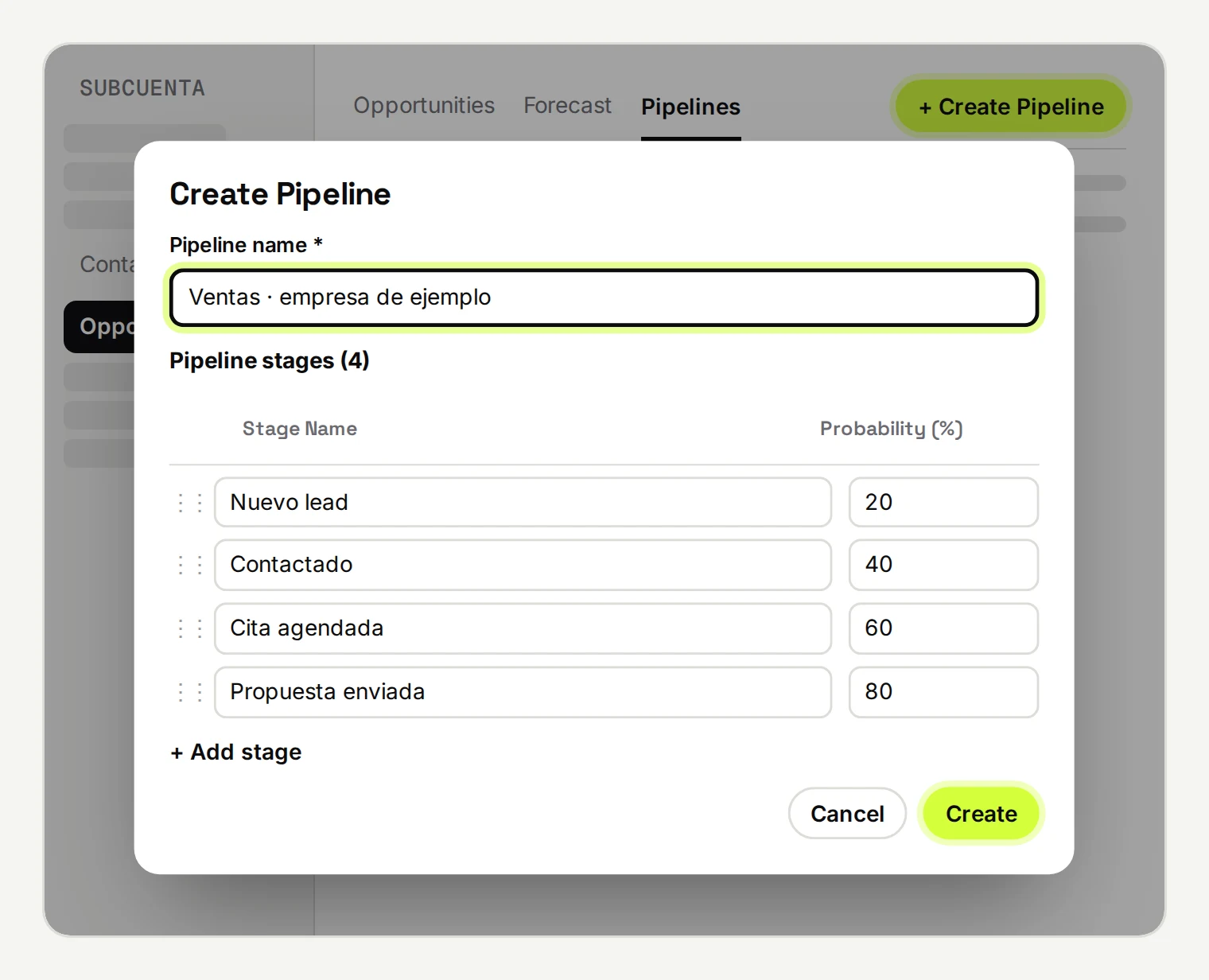
Un pipeline son las etapas de tu venta en columnas. Cada lead es una tarjeta (una «oportunidad») que avanza de izquierda a derecha. Monta el tuyo con las etapas reales de tu venta, no con las que trae el ejemplo.
OpportunitiesPipelines+ Create PipelineCreate
 123456
- «Pipelines» La pestaña que va después de «Opportunities» y «Forecast».
- «+ Create Pipeline».
- «Pipeline name *». Un nombre único y que se entienda: lo pide la propia ayuda para encontrarlo después.
- Las etapas Una por fila en «Stage Name». Se ordenan arrastrando por el asa. «Probability (%)» es la probabilidad de cierre de cada etapa.
- «+ Add stage» Para añadir más.
- «Create». Para cambiarlo después, menú ⋮ y «Edit».
No crees etapas de «Ganado» y «Perdido»: cada oportunidad tiene su estado («Status», que empieza en «Open») para eso. Y una lección de nuestra agencia: pon los mismos nombres de etapa en todos los pipelines. «Nuevo lead» en uno y «New Lead» en otro te parten los informes en dos y la señal que devuelves a Meta Ads.
Fuentes y fechas
Fuentes: help.gohighlevel.com, «Pipeline Navigation & Stage Colors» (modificado el 23-abr-2026) y artículos de oportunidades (28-ago-2026). Consultado el 26-oct-2026.
Cómo crear un formulario y ponerlo en tu web
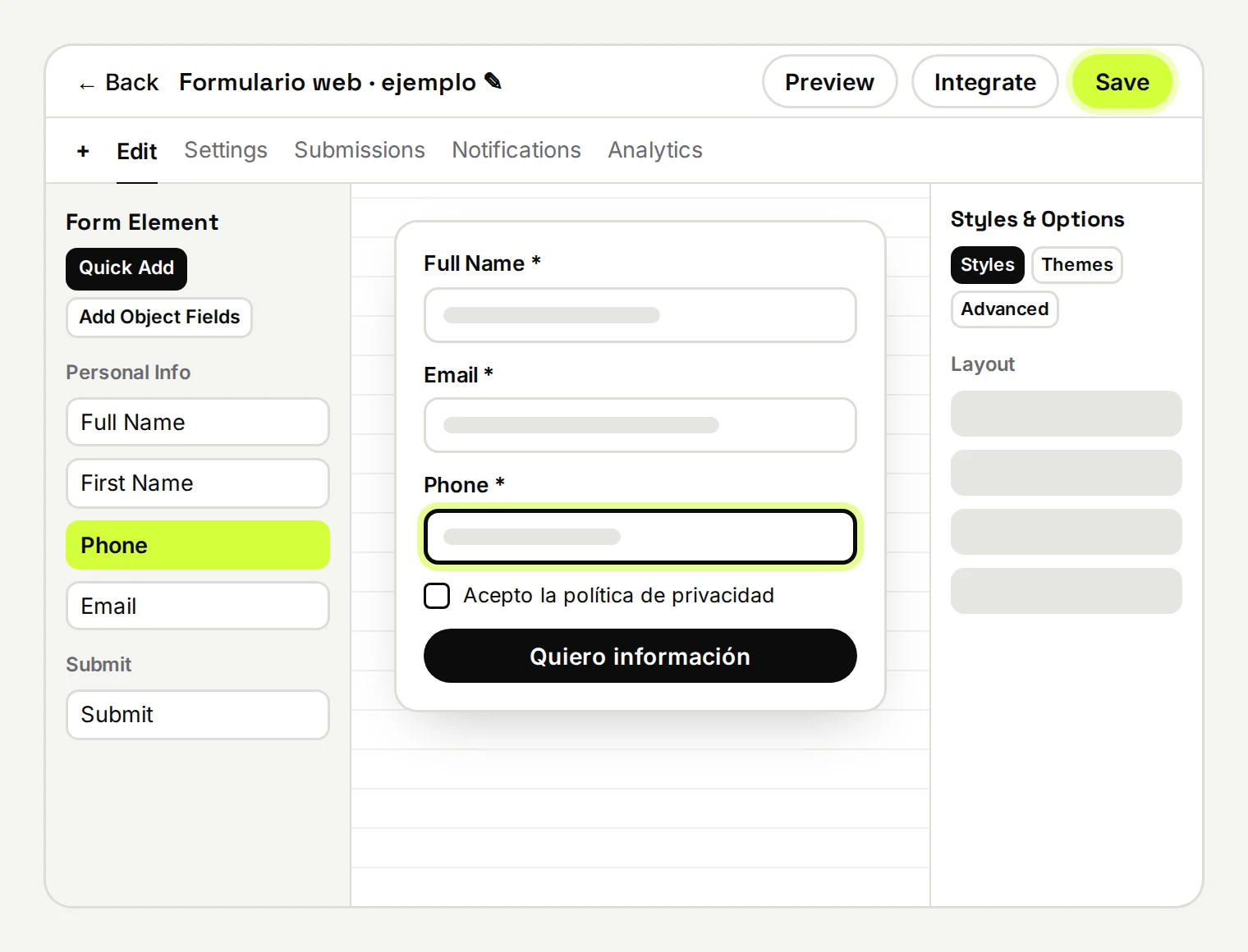
El formulario es la puerta de entrada: cada envío llega a «Contacts» como una ficha. En nuestra agencia la mayoría de leads entran por los formularios de Meta Ads, pero el de GoHighLevel te sirve para tu web o una landing.
SitesForms+ Create formStart from ScratchContinue
 1234
- Arrastra los campos Desde «Quick Add». En «Personal Info» tienes «Full Name», «Phone», «Email»…
- Ajusta cada campo Haciendo clic en él en el lienzo. El aspecto general va en «Styles & Options», a la derecha.
- «Save». No se guarda solo: si sales sin pulsarlo, adiós a los cambios.
- «Integrate» Abre «Embed or Share Form»: código para tu web («Embed Code»), enlace («Share») o email, y el formato: «Inline», «Popup», «Sticky sidebar» o «Polite slide-in». Luego, «Copy embed code».
Añade una casilla de consentimiento con enlace a tu política de privacidad antes de escribir a nadie por WhatsApp o email, y si incrustas el formulario en tu web, activa «Respect host site cookie consent». La ley de protección de datos de tu país no se cumple sola.
Fuentes y fechas
Fuentes: help.gohighlevel.com, «How to Create a Contact Form» (modificado el 10-sep-2026) y «Right Sidebar in Form & Survey Builder» (9-sep-2026). Consultado el 26-oct-2026.
Tu primer workflow en GoHighLevel, paso a paso
Un workflow es un disparador (lo que pasa) y una cadena de acciones (lo que haces tú sin mover un dedo). Vamos a montar el más útil para empezar: entra un lead, cae en el pipeline, recibe un WhatsApp y, si en una hora no contesta, avisa al vendedor.
AutomationWorkflowsCreate WorkflowStart from Scratch
También verás una caja de IA («What do you want to automate?», en beta) y plantillas («Start with a Template»). Para aprender, empieza de cero: así sabrás arreglarlo cuando falle.
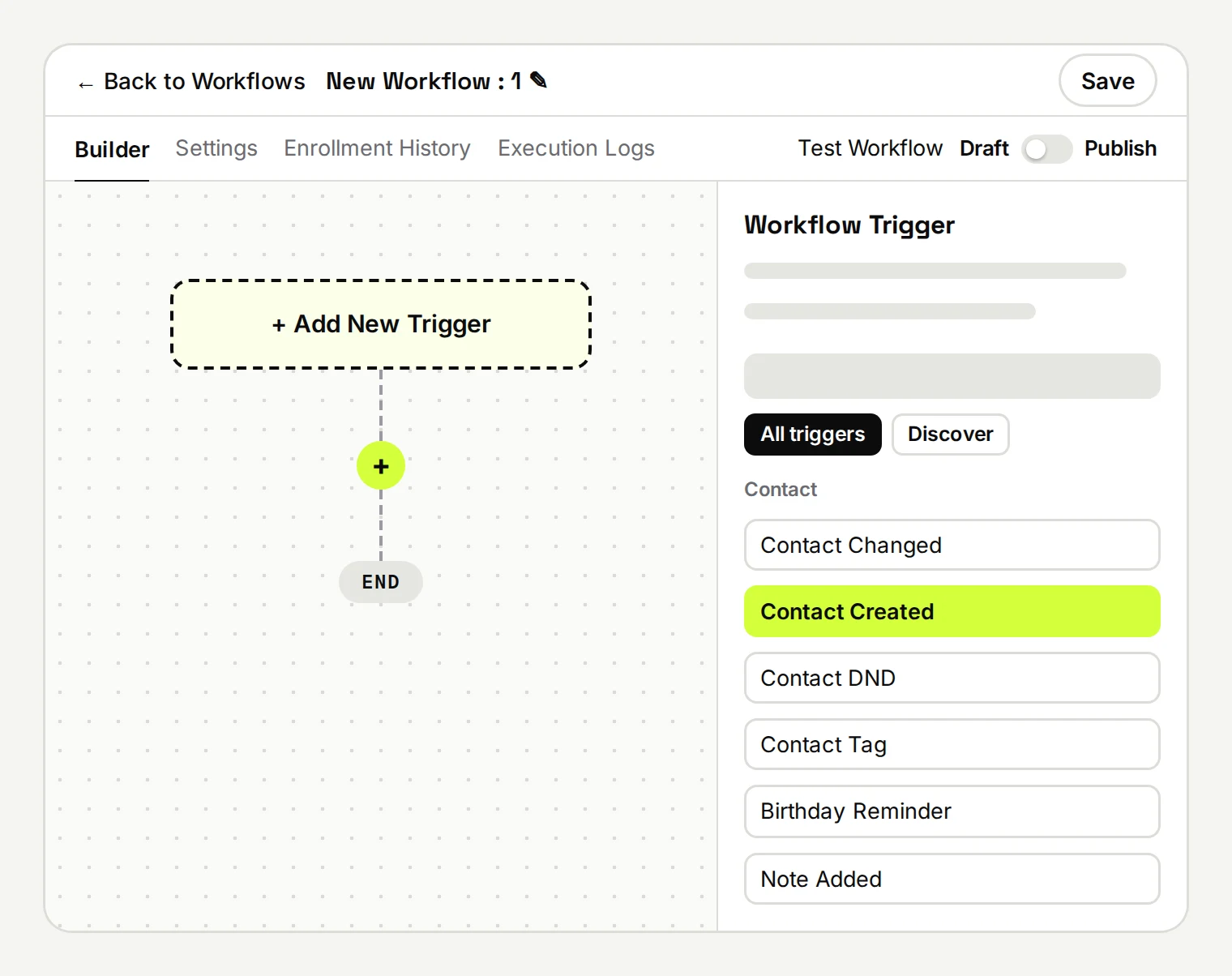
El disparador
 123
- «+ Add New Trigger» La caja de borde discontinuo del lienzo.
- «All triggers» Lista todos los disparadores; arriba tienes un buscador.
- «Contact Created» En la categoría «Contact»: salta con cada contacto nuevo, venga de un formulario, de una importación o se cree a mano. Para acotarlo, usa los filtros del propio disparador.
Las acciones
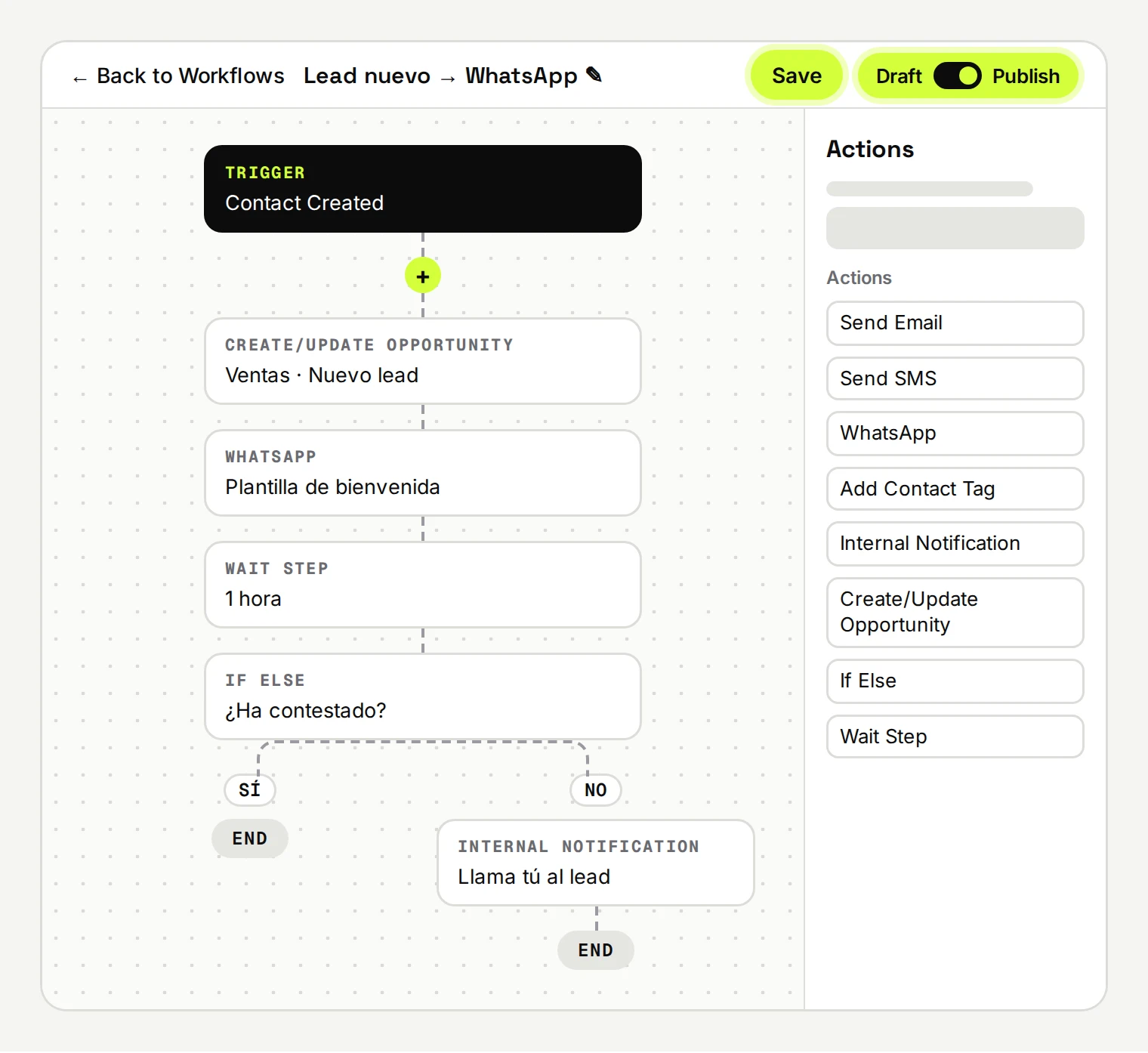 1234567
- El «+» de la línea Abre el panel «Actions» («Pick an action for this step»). Cada acción nueva se cuelga de ahí.
- «Create/Update Opportunity». Eliges el «Pipeline» (obligatorio) y la etapa: el lead aparece solo en «Nuevo lead».
- «WhatsApp». A un lead que aún no te ha escrito solo puedes abrirle con una plantilla aprobada por Meta. ¿Sin WhatsApp? «Send SMS» o «Send Email».
- «Wait Step». En «Select what the contact should wait for», «A set period of time»: una hora. También puede esperar a una respuesta («The contact to reply») o a una cita.
- «If Else». Separa a quien ha contestado de quien no; la condición la eliges dentro del paso.
- «Internal Notification» En la rama del no: aviso al vendedor para que llame él.
- «Save» y el interruptor de «Draft» a «Publish». En borrador no hace nada, por bonito que te haya quedado.
Antes de publicar, pásalo por «Test Workflow» con un contacto de prueba tuyo, nunca con un lead real: un fallo aquí es un WhatsApp raro a un cliente de verdad. Lo que pasó con cada contacto lo ves luego en «Enrollment History» y «Execution Logs».
Cómo se conecta WhatsApp, lo que cuesta cada plantilla y la ventana de 24 horas, en la guía para conectar WhatsApp a GoHighLevel. Si se te queda corto el lienzo, hay un «Advanced Builder» con ramas en paralelo; el administrador elige cuál sale por defecto en «Global Workflow Settings».
Fuentes y fechas
Fuentes: help.gohighlevel.com, «Workflow Builder Walkthrough» (modificado el 7-sep-2026), «Workflows Landing Page» (12-may-2026), «A List of Workflow Actions» (3-jun-2026), artículo de la acción de espera (7-sep-2026) y «Set Default Workflow Builder» (14-sep-2026). Consultado el 26-oct-2026.
Lo que puedes dejar para más adelante
GoHighLevel tiene muchísimo más. Nada de esto hace falta la primera semana:
Guardas una subcuenta que funciona y la clonas en la siguiente. Oro cuando tengas el tercer cliente.
Vender el software con tu marca. Exige Agency Pro: cómo funcionan el modo SaaS y la marca blanca.
Cursos y comunidades para tus clientes o alumnos.
La IA que contesta y llama. Se paga por uso o con un paquete por subcuenta.
La app gratuita de HighLevel para el teléfono: 4,5 de 5 en la App Store de EE. UU. Su ficha declara solo inglés.
El lienzo libre de workflows. Cuando el estándar se te quede pequeño, no antes.
Nuestra opinión honesta: curva de aprendizaje, soporte y dólares
Bien montado, GoHighLevel te quita de encima cuatro o cinco herramientas. Pero no es para abrirlo una tarde y tenerlo listo.
- Lead, chats, cita y etapa en la misma ficha.
- Los workflows hacen de verdad el trabajo pesado.
- Subcuentas por cliente sin mezclar datos.
- Interfaz en español para tu equipo o tu cliente.
- La curva: el primer día abruma, y cambian tanto la interfaz que los tutoriales envejecen en meses.
- El español, a medias: la ayuda oficial está en inglés y los workflows no figuran entre lo traducido.
- Soporte 24/7 por chat, Zoom, tickets y teléfono, sin idioma prometido.
- Dólares y consumos: la cuota es solo el principio.
A eso súmale lo que gastes: el email va a 0,675 $ por 1.000 envíos y WhatsApp cuesta 10 $ al mes por subcuenta más lo que cobra Meta por mensaje. Las cuentas completas, en los precios de GoHighLevel con todos los consumos.
Fuentes y fechas
Fuentes: gohighlevel.com/pricing; help.gohighlevel.com, «HighLevel Pricing Guide» (modificado el 22-ago-2026) y página de soporte; App Store (app LeadConnector). Consultado el 25-oct-2026.
Ponlo en español para los demás y apréndetelo en inglés para ti.
 Veredicto
Si vas a dedicarle unas tardes, el recorrido de esta guía (subcuenta, pipeline, formulario y workflow) te deja un sistema que trabaja solo desde la primera semana de prueba. Si buscas algo que se entienda a la primera y en perfecto español, te va a frustrar. Los resultados dependen de cómo lo montes y de tu negocio.

Newsletter
Lo nuevo de Meta, Google e IA, masticado y sin humo.
Cuando cambia algo que toca a tus anuncios, tu CRM o tus automatizaciones, te lo cuento con lo que hay que hacer. Y de regalo, el curso de Meta Ads por email, lección a lección.
Preguntas frecuentes
¿GoHighLevel está en español?
Sí, es uno de sus 12 idiomas. Se cambia en Settings › My Profile › Platform Language (solo para ti) o en Settings › Business Profile (para toda la subcuenta). Lo que no está traducido sale en inglés, y los workflows no aparecen en la lista oficial de módulos traducidos. Los agentes de voz con IA (Voice AI) también admiten español.
¿Por dónde empiezo a usar GoHighLevel?
Por este orden: crea la subcuenta con la zona horaria bien puesta, monta el pipeline con las etapas de tu venta, haz el formulario y une las piezas con un workflow. Conversaciones y calendarios los irás usando sobre la marcha.
¿Hay un curso de GoHighLevel en español gratis?
En YouTube hay varios; el de esta página dura hora y media y recorre toda la plataforma. HighLevel tiene su propia formación («University», en la vista de agencia) y una certificación oficial de pago: 97 $ al mes o 970 $ al año.
¿Qué diferencia hay entre la cuenta de agencia y una subcuenta?
La agencia es tu cuenta, desde la que creas y gestionas subcuentas, snapshots y la reventa. Cada subcuenta es un negocio con sus contactos, pipelines y workflows. El plan Starter trae 3 subcuentas; Unlimited y Agency Pro, ilimitadas.
¿Se puede usar GoHighLevel desde el teléfono?
Sí, con la app gratuita LeadConnector, de la propia HighLevel. Su ficha de la App Store declara solo inglés.
¿Cuánto cuesta después de la prueba?
La prueba oficial dura 14 días y después cuesta desde 97 $ al mes con el plan Starter, más los consumos. Si no cancelas antes de que acabe, empieza a cobrar.
Fuentes y fechas
HighLevel y GoHighLevel son marcas de HighLevel, Inc. Esta web es un afiliado independiente (ver divulgación). Los esquemas son dibujos propios, no capturas. Fuentes oficiales: help.gohighlevel.com (artículos citados en cada apartado, modificados entre el 23-abr y el 14-sep-2026), gohighlevel.com/pricing e ideas.gohighlevel.com, consultados el 25 y 26-oct-2026.