Meta Ads
Administrador de anuncios de Meta: qué es y cómo usarlo paso a paso
El Administrador de anuncios de Meta (Ads Manager) es el panel donde se crean, editan y miden los anuncios de Facebook, Instagram, Messenger, WhatsApp, Threads y Audience Network. Entras desde facebook.com/adsmanager o con su app para iOS y Android, y todo se ordena en tres niveles: la campaña (el objetivo), el conjunto de anuncios (público, presupuesto y ubicaciones) y el anuncio (lo que ve la gente). Para empezar, haz clic en «+ Crear», elige uno de los 6 objetivos y completa los tres niveles.
 Por el equipo de Maestros del Marketing
· 14 min de lectura

En esta página · 9 apartados
- Qué es el Administrador de anuncios
- Cómo entrar en el Administrador de anuncios
- Los tres niveles: campaña, conjunto y anuncio
- La vista de campañas: dónde está cada cosa
- Cómo crear una campaña paso a paso
- Editar y duplicar sin romper el aprendizaje
- Si captas leads: qué pasa después del Administrador
- Nuestra opinión honesta
- Preguntas frecuentes
Administrador de anuncios, Ads Manager, administrador de anuncios de Facebook… Es todo lo mismo: la herramienta de Meta con la que se hace publicidad en sus apps. Aquí tienes qué es, cómo entrar, dónde está cada cosa y cómo crear tu primera campaña, nivel a nivel. Cada pantalla va con un esquema dibujado por nosotros (no son capturas) con los nombres que verás en el panel en español.
Fuentes y fechas
Fuentes: ayuda de Meta para empresas sobre los objetivos, la fase de aprendizaje y los límites de cuentas publicitarias. Consultado el 26-oct-2026. Interfaz revisada el 26-oct-2026: Meta cambia nombres cada pocos meses, así que si algo no te cuadra, búscalo por lo que hace.
Qué es el Administrador de anuncios
Es la herramienta de Meta para crear y administrar anuncios. Según su propia ayuda, sirve para cuatro cosas: crear campañas paso a paso, editar muchos anuncios a la vez (audiencia, presupuesto, ubicaciones) o duplicarlos, ver el rendimiento con desgloses e informes, y consultar tu puntuación de recomendación, una nota de 0 a 100 sobre lo optimizadas que están tus campañas.
Se busca con tantos nombres que parece que hay seis herramientas distintas. Es una sola:
Fuentes y fechas
Fuente: DataForSEO Labs, volumen de búsqueda en España, consultado el 26-oct-2026.
No lo confundas con sus vecinos: Meta Business Suite es para publicar y contestar mensajes, el portafolio comercial guarda las cuentas y los permisos, y el Administrador de eventos es donde viven el píxel y la API de conversiones. Lo tienes ordenado en la tabla de la guía completa de Meta Ads.
Cómo entrar en el Administrador de anuncios
En facebook.com/adsmanager, con tu cuenta de Facebook. Es donde están todas las funciones.
Con la app oficial para iOS y Android (en Google Play sale como «Anuncios de Facebook», de Meta Platforms). Meta avisa de que no todas las funciones están en el teléfono.
Si nunca lo has usado, te lleva a «Resumen de la cuenta», que te guía para configurar la cuenta publicitaria.
La app sirve para lo del día a día: ver resultados, comparar hasta cinco anuncios a la vez, tocar presupuestos y calendario, o duplicar un anuncio. Para crear campañas con calma, mejor la computadora.
Una empresa nueva solo puede crear una cuenta publicitaria hasta que hace un pago y Meta lo confirma. Y una cuenta cerrada sigue contando para tu límite, así que no abras cuentas «de prueba» a la ligera.
Fuentes y fechas
Fuentes: ayuda de Meta, información sobre el Administrador de anuncios, ficha de la app en Google Play (actualizada el 22-oct-2026) y límites de cuentas publicitarias. Consultado el 26-oct-2026.
Los tres niveles: campaña, conjunto y anuncio
Todo en el Administrador de anuncios cuelga de esta jerarquía. Si la entiendes, el resto de la herramienta tiene sentido:
Una campaña tiene uno o varios conjuntos, y cada conjunto, uno o varios anuncios. El presupuesto puede ir arriba, en la campaña, o abajo, en cada conjunto. Cómo lo estructuramos nosotros (pocas campañas, muchas creatividades) está en la pilar de Meta Ads.
La vista de campañas: dónde está cada cosa
facebook.com/adsmanagerCampañas+ Crear
 12345
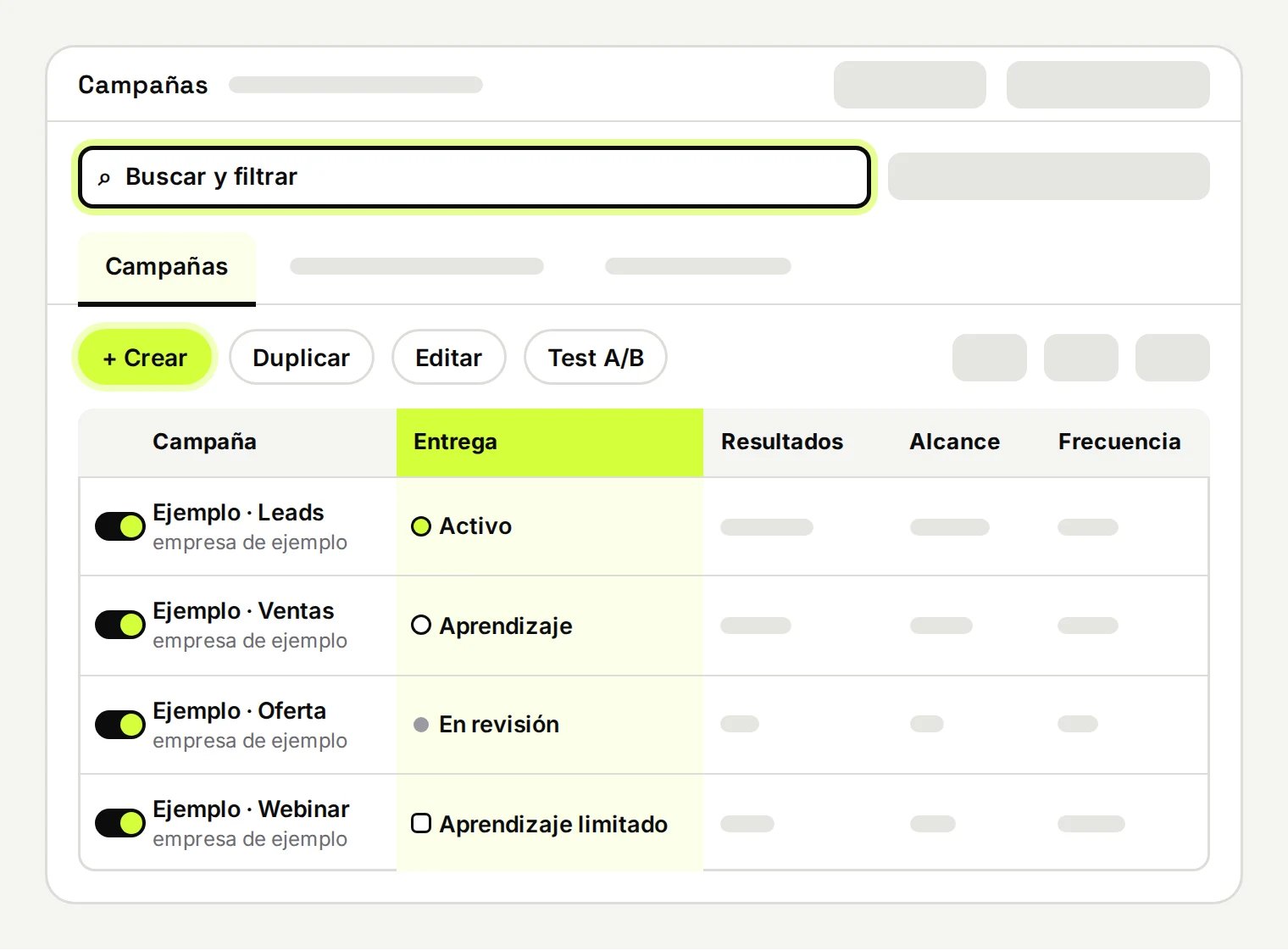
- «+ Crear». El botón para empezar una campaña nueva. A su lado, «Duplicar», «Editar» y «Test A/B», que aparece cuando marcas campañas o conjuntos.
- «Buscar y filtrar». Busca por nombre o usa los filtros del desplegable. Con «Guardar» le pones nombre a un filtro, y en «Vistas rápidas» › «+ Crear una vista» te haces una vista a medida.
- Las pestañas de nivel. «Campañas» y, a su lado, las de conjuntos de anuncios y anuncios. Si marcas una campaña, las otras dos pestañas muestran solo lo que hay dentro de ella.
- «Entrega». La columna que más vas a mirar: te dice si cada cosa se está mostrando, está en revisión o está aprendiendo. Abajo tienes qué significa cada estado.
- «Resultados» y compañía. Resultados, alcance, frecuencia, importe gastado y coste por resultado. Con el selector de columnas eliges cuáles ves, y con los desgloses partes los datos por edad, ubicación o día.
Encima de la tabla está la «Puntuación de recomendación» y a veces sale una columna «Acciones» con sugerencias. Son sugerencias de Meta, y muchas apuntan a gastar más o automatizar más: léelas, pero no las apliques a ciegas.
Qué significa cada estado de la columna Entrega
| Estado | Qué pasa | Qué haces |
|---|---|---|
| En revisión | Meta comprueba que el anuncio cumple sus normas antes de mostrarlo | Esperar |
| Activo | Se está mostrando | Mirar resultados, no tocar cada día |
| Aprendizaje | El sistema aún explora cómo entregar el conjunto. Suele salir tras unos 50 resultados en la semana siguiente al último cambio significativo | No editar: cada cambio importante lo reinicia |
| Aprendizaje limitado | El conjunto no consigue resultados suficientes para salir del aprendizaje | Juntar conjuntos parecidos o darle un presupuesto realista |
| Rechazado | El anuncio no ha pasado la revisión | Leer el motivo, corregir y volver a publicar |
| Programado | Tiene fecha de inicio y aún no ha llegado | Nada |
| No hay anuncios | El conjunto está vacío | Crear un anuncio dentro |
| Desactivado / Completado | Lo apagaste tú o ya terminó | Reactivar o duplicar si quieres repetir |
Fuentes y fechas
Fuentes: ayuda de Meta sobre los estados de entrega y la fase de aprendizaje (para tiendas, 17 compras en la web y 5 a través de Meta). Consultado el 26-oct-2026.
Cómo crear una campaña paso a paso
El ejemplo es una campaña para captar clientes potenciales con formulario. Con otros objetivos cambian algunas opciones del conjunto, pero el recorrido es el mismo.
1. Elige el objetivo
Campañas+ CrearClientes potencialesContinuar
 123
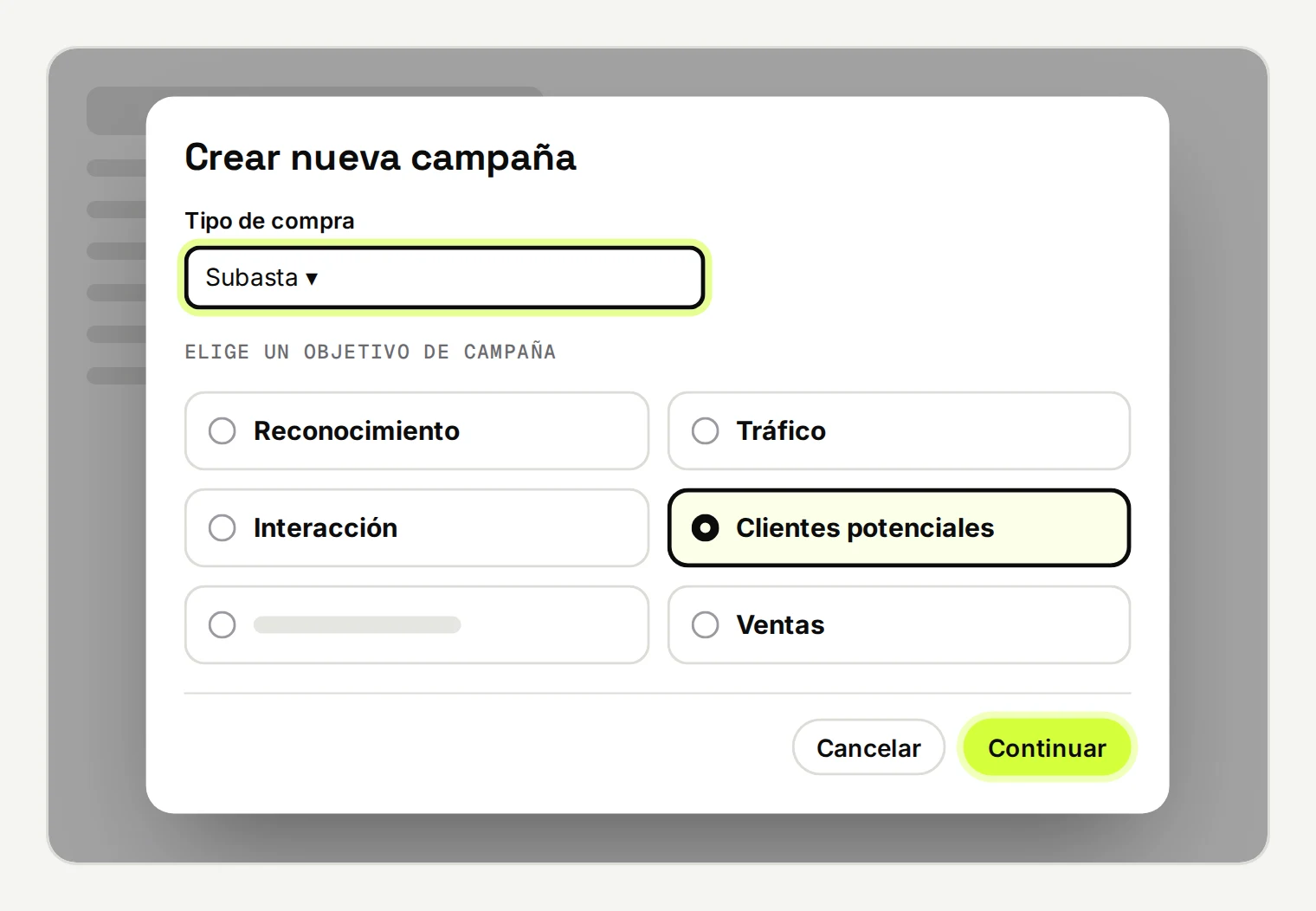
- «Tipo de compra»: «Subasta». Es la normal. La otra, «Reserva», es lo que antes se llamaba alcance y frecuencia, y empezando no te hará falta.
- El objetivo. «Reconocimiento», «Tráfico», «Interacción», «Clientes potenciales», el de apps o «Ventas». Elige lo que de verdad quieres, no el paso intermedio.
- «Continuar». Sale un aviso de que la campaña empieza con la configuración de Advantage+: haz clic en «Aceptar» (o «No volver a mostrar»).
| Objetivo | Para qué sirve, según Meta | Úsalo si… |
|---|---|---|
| Reconocimiento | Que te conozca más gente | Lanzas marca y no necesitas respuesta inmediata |
| Tráfico | Llevar gente a tu web, app o perfil | Solo quieres visitas (ojo: trae clics, no clientes) |
| Interacción | Que interactúen con tu negocio o te escriban un mensaje | Buscas conversaciones o interacción con tus publicaciones |
| Clientes potenciales | Conseguir contactos por mensajes, llamadas o registros | Vendes servicios y cierras por teléfono o en persona |
| Promoción de aplicación* | Instalaciones y acciones dentro de una app | Tienes una app |
| Ventas | Encontrar a quien probablemente compre | Tienes tienda online o vendes por catálogo |
Fuentes y fechas
Fuente: ayuda de Meta sobre los objetivos y sobre las campañas de clientes potenciales, consultado el 26-oct-2026. *Así lo llama la ayuda; en el panel puede salir con otro nombre.
2. El nivel de campaña
 1234
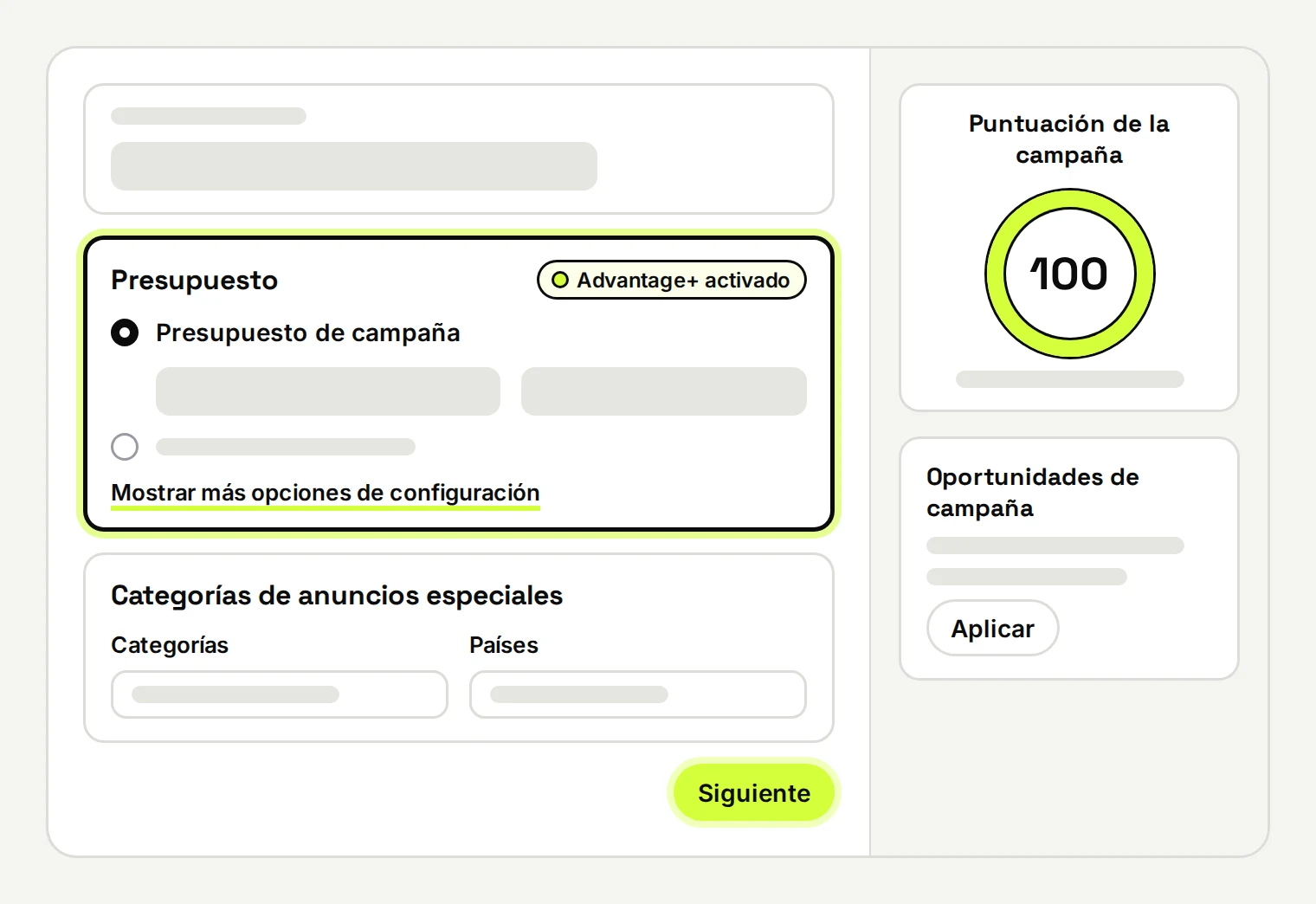
- «Presupuesto». Viene marcado «Presupuesto de campaña» con la etiqueta «Advantage+ activado»: Meta reparte el dinero entre tus conjuntos. La alternativa es fijar un presupuesto en cada conjunto, útil si quieres controlar cuánto va a cada público.
- «Categorías de anuncios especiales». Obligatorio si anuncias empleo, vivienda, productos financieros o temas sociales y políticos: se declaran en «Categorías» y «Países».
- «Puntuación de la campaña». Una nota de 0 a 100, a la derecha, que predice lo optimizada que está antes de publicar. Debajo, «Oportunidades de campaña» te propone cambios con un botón «Aplicar».
- «Siguiente». Abajo a la derecha, para pasar al conjunto de anuncios.
En la UE no se pueden crear ni editar anuncios sobre temas sociales, elecciones o política desde la entrada en vigor del reglamento europeo de publicidad política (TTPA). Si tu negocio roza esos temas, Meta te lo frenará aquí.
Fuentes y fechas
Fuentes: ayuda de Meta sobre la puntuación de la campaña, la configuración de Advantage+ y las categorías especiales. Consultado el 26-oct-2026.
3. El conjunto de anuncios
 123456
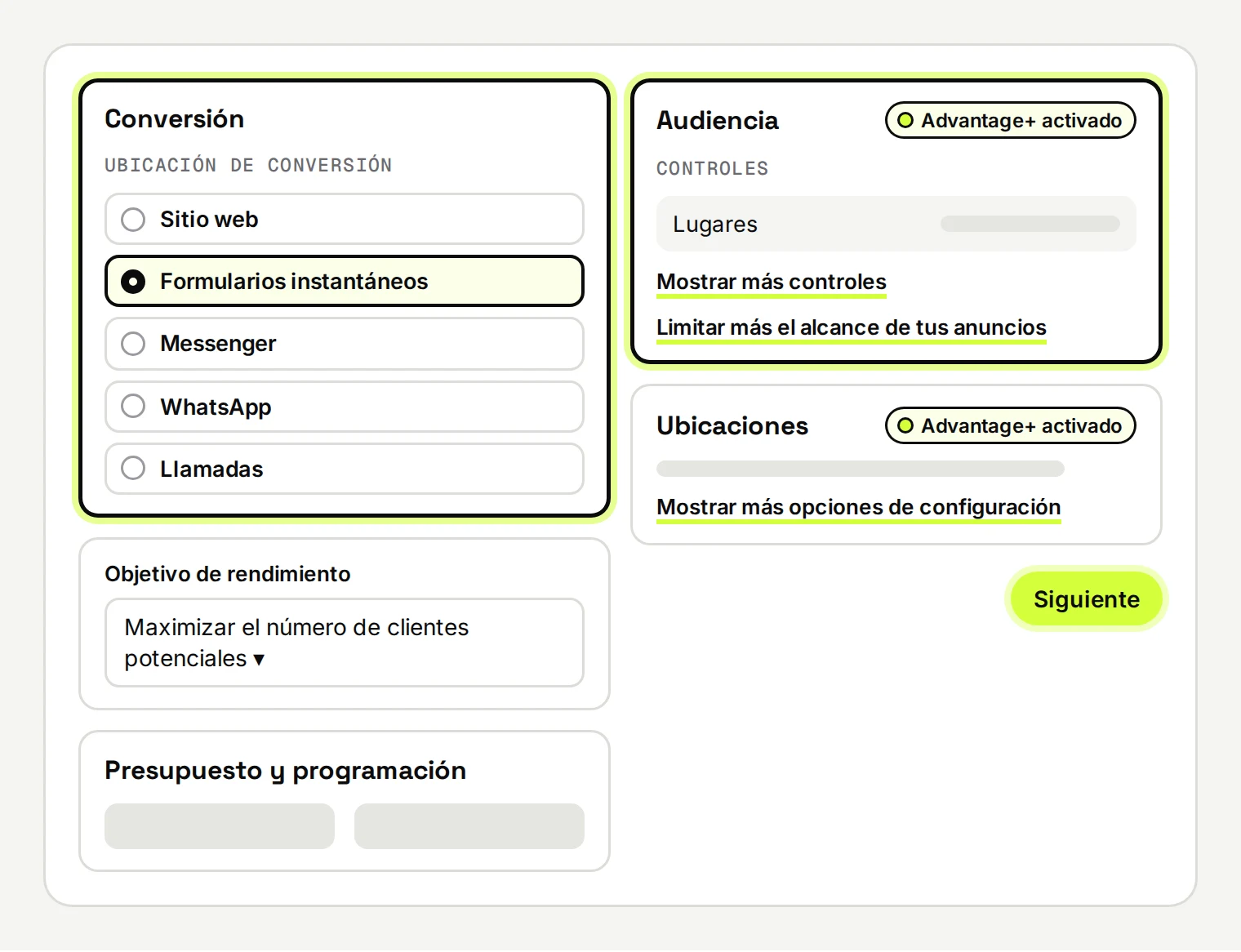
- «Conversión» › «Ubicación de conversión». Dónde quieres que te deje sus datos: «Sitio web», «Formularios instantáneos», «Messenger», «WhatsApp», «Llamadas» y algunas combinaciones. Con formularios, el lead no sale de Facebook o Instagram.
- «Objetivo de rendimiento». Por defecto, «Maximizar el número de clientes potenciales». Existe «Maximizar el número de clientes potenciales cualificados», pero desde abril de 2026 no se puede elegir en campañas nuevas sin conectar tu CRM con la API de conversiones.
- «Presupuesto y programación». El presupuesto del conjunto (si no lo pusiste en la campaña) y las fechas de inicio y fin.
- «Audiencia». Con «Advantage+ activado», Meta busca a quién mostrar el anuncio. Lo que pones en «Controles» (como «Lugares») se respeta siempre; lo demás son sugerencias. Si usas «Limitar más el alcance de tus anuncios» y desmarcas «Usar como sugerencia», pasa a «Advantage+ desactivado».
- «Ubicaciones». También con Advantage+: tu anuncio puede salir en Facebook, Instagram, Messenger, WhatsApp, Threads y Audience Network. Si excluyes alguna, se desactiva.
- «Siguiente». Al anuncio.
Para recuperar Advantage+ en una sección que has desactivado sin querer: en la columna derecha, «Oportunidades de campaña» › «Aplicar». Subir la edad mínima hasta 25 años o excluir un público personalizado no lo desactiva.
Fuentes y fechas
Fuentes: ayuda de Meta sobre crear una campaña de clientes potenciales, qué desactiva Advantage+ y las ubicaciones de Advantage+. Consultado el 26-oct-2026.
4. El anuncio
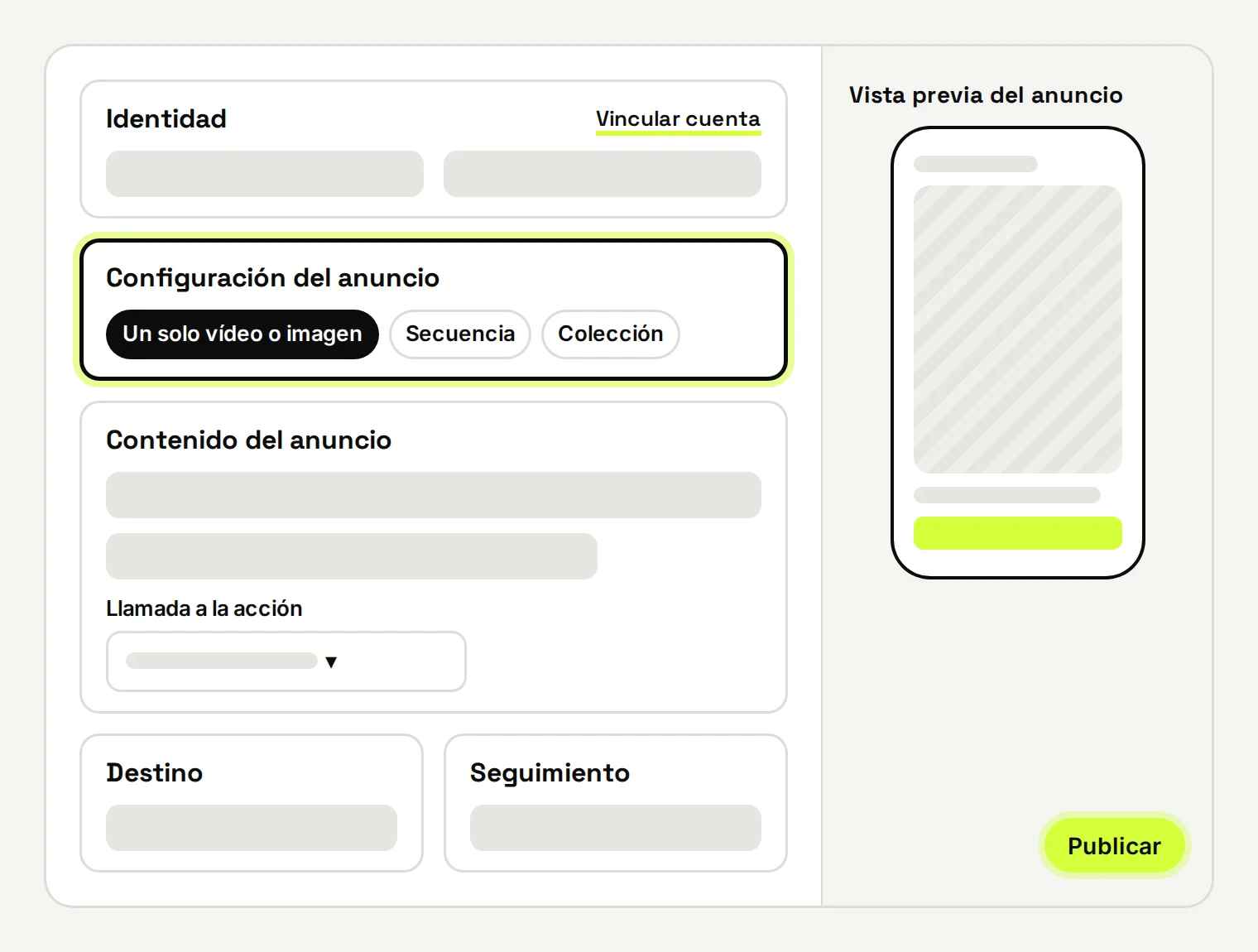 123456
- «Identidad». La página de Facebook y la cuenta de Instagram que firman el anuncio. Si falta Instagram, «Vincular cuenta».
- «Configuración del anuncio». Creas uno nuevo o eliges «Usar publicación existente». Formatos: «Un solo vídeo o imagen», «Secuencia» o «Colección».
- «Contenido del anuncio». La creatividad, el texto, el titular y la «Llamada a la acción» (el botón). Aquí viven también las mejoras de contenido de Advantage+, los retoques automáticos que puedes activar o no.
- «Destino». Adónde va la gente. Con formularios instantáneos, aquí creas el formulario o eliges uno guardado.
- «Seguimiento». En «Configurar» conectas los eventos del sitio web, de la app o de tu CRM. Sin esto, Meta no sabe qué pasa después del clic: lo explicamos en cómo funcionan el píxel y la API de conversiones de Meta.
- «Publicar». Antes, revisa la «Vista previa del anuncio» en varias ubicaciones (con «Compartir vistas previas» se la mandas a alguien por enlace). Al publicar, la entrega pasa a «En revisión». Si cierras sin publicar, se guarda como borrador.
Fuentes y fechas
Fuentes: ayuda de Meta sobre crear un anuncio, la vista previa y publicar o guardar el borrador (en inglés). Consultado el 26-oct-2026.
Editar y duplicar sin romper el aprendizaje
Cada conjunto pasa por una fase de aprendizaje al nacer y cada vez que le haces un cambio significativo. En ese tiempo los resultados son más inestables y el costo suele ser más alto, así que lo peor que puedes hacer es tocarlo cada mañana. Esto es lo que Meta considera significativo:
- Cambiar la segmentación
- Cambiar el contenido del anuncio
- Cambiar el evento de optimización
- Añadir un anuncio nuevo al conjunto
- Pausar el conjunto 7 días o más
- Cambiar la estrategia de puja
- El presupuesto: de 100 a 101 USD casi seguro que no; de 100 a 1.000 USD, puede que sí
- El límite de gasto del conjunto
- El control de puja o el objetivo de coste o de ROAS
Y lo que no reinicia a los demás: un cambio en un conjunto no afecta al resto de la campaña, y añadir un conjunto nuevo a una campaña con presupuesto de campaña tampoco.
Si quieres probar algo distinto, duplica. Si quieres que aprenda, no lo toques.
Al duplicar un conjunto, Meta te deja elegir entre «Configuración recomendada» y «Configuración original». Con la original aparece «Usar la audiencia de Advantage+», por si quieres copiarlo tal cual pero con el público automático.
Fuentes y fechas
Fuente: ayuda de Meta, cambios significativos y fase de aprendizaje, y ayuda sobre la audiencia de Advantage+. Consultado el 26-oct-2026.
¿Cuántos anuncios por conjunto? Meta avisa de que con demasiados anuncios y conjuntos aprende menos de cada uno. Pero hoy importa que sean distintos, no que sean muchos: por qué, en qué es Andromeda y por qué pide creatividades variadas. Y para sacar ideas antes de crear, mira lo que publica tu sector en la biblioteca de anuncios de Meta.
Si captas leads: qué pasa después del Administrador
Con formularios instantáneos, los datos se quedan en Meta: los descargas desde el Administrador de anuncios, desde la página o desde el centro de clientes potenciales de Meta Business Suite. Descargarlos a mano está bien para probar, pero un lead que esperas a llamar al día siguiente es un lead que se enfría.
En la agencia los formularios de Meta Ads entran directos en GoHighLevel, nuestro CRM, y desde ahí sale el primer mensaje por WhatsApp:
Si quieres crear algo así, aquí tienes cómo contestar por WhatsApp a cada lead de tus formularios desde GoHighLevel.
Para probar la conexión entre Meta y tu CRM, usa siempre un lead de prueba, nunca los datos de un cliente real. Y recuerda que un formulario publicado ya no se edita: se duplica.
Fuentes y fechas
Fuente: ayuda de Meta sobre los formularios instantáneos (hasta 15 preguntas personalizadas por formulario). Consultado el 26-oct-2026.

Newsletter
Lo nuevo de Meta, Google e IA, masticado y sin humo.
Cuando cambia algo que toca a tus anuncios, tu CRM o tus automatizaciones, te lo cuento con lo que hay que hacer. Y de regalo, el curso de Meta Ads por email, lección a lección.
Nuestra opinión honesta
El Administrador de anuncios es potente: todo lo que necesitas para anunciarte en las apps de Meta está en un solo lugar. Sus desventajas son otras. Cambia de nombres y de pantallas cada pocos meses («Alcance y frecuencia» pasó a «Reserva», la elección entre campaña manual y Advantage+ desapareció en 2025), parte de la ayuda sigue solo en inglés y casi todo viene con Advantage+ activado por defecto. Eso no es malo, pero tienes que saber qué lo apaga para no hacerlo sin querer.
La otra desventaja es que te empuja a gastar: la puntuación y las recomendaciones miden lo «optimizada» que está tu campaña según Meta, no lo rentable que es para ti. La rentabilidad la mides tú, con tus ventas y tu CRM.
 Veredicto
Aprende la jerarquía de tres niveles, vigila la columna «Entrega» y no edites durante el aprendizaje: con eso tienes casi todo el uso diario. Lo que marca la diferencia ya no está en el panel, sino en la creatividad y en la señal que le devuelves a Meta.
Preguntas frecuentes
¿Cómo entro en el Administrador de anuncios de Meta?
Desde facebook.com/adsmanager con tu cuenta de Facebook, o con la app oficial para iOS y Android. La primera vez te lleva a «Resumen de la cuenta» para configurar tu cuenta publicitaria.
¿Es lo mismo que Meta Business Suite?
No. Business Suite es para publicar, programar y contestar mensajes de tu página e Instagram. El Administrador de anuncios es solo para crear, editar y medir anuncios.
¿Puedo usar el Administrador de anuncios desde el teléfono?
Sí, con la app oficial, que permite crear anuncios, editar presupuestos y calendario y ver resultados. Meta avisa de que no todas las funciones están en el teléfono, así que las campañas complejas mejor desde la computadora.
¿Por qué mi anuncio se queda «En revisión»?
Porque Meta revisa cada anuncio antes de mostrarlo. Cuando termina, pasa a «Activo» o a «Rechazado».
No puedo entrar o mi cuenta publicitaria está restringida, ¿qué hago?
Desde la computadora, entra en el Inicio de ayuda para empresas de Meta y abre la cuenta restringida: Meta te dirá qué pide (confirmar tu identidad, una verificación, proteger la cuenta o solicitar una revisión). Para pedir la revisión tienes que ser administrador de la cuenta.
¿Cuántas cuentas publicitarias puedo tener?
Una persona puede administrar hasta 25, y cada cuenta admite hasta 25 personas. Una empresa nueva empieza pudiendo crear solo una, hasta que hace un pago y Meta lo confirma.
Fuentes y fechas
Meta, Facebook e Instagram son marcas de Meta Platforms, Inc. Esta web no está afiliada a Meta ni patrocinada por ella. Los esquemas son dibujos propios, no capturas. Fuentes oficiales consultadas el 26-oct-2026: los artículos del Servicio de ayuda de Meta para empresas en español de España enlazados en cada sección, más el de cuentas restringidas o inhabilitadas, y la ficha de la app en Google Play.